





















Guide d'utilisation de l'espace en ligne
En accédant à la page d’accueil, vous pourrez :
- Visualiser vos derniers contrats
- Déclarer vos sinistres
- Accéder à l'historique de vos sinistres
- Gérer votre parc immobilier / déclarer votre séjour
- Obtenir vos attestations
- Contacter nos équipes
- Accéder à vos documents
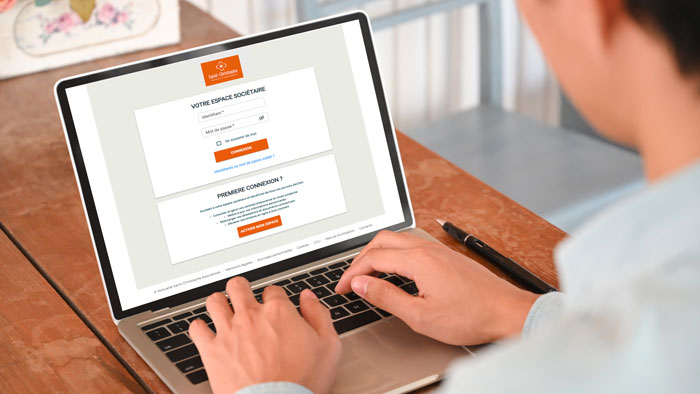
Comment se connecter ?
- Saisissez votre identifiant : renseignez votre INT + 8 chiffres ou lettres à retrouver dans toutes les communications de la Mutuelle sur vos espaces + votre mot de passe.
- Vous avez perdu votre identifiant ou votre mot de passe ?
Cliquez sur « Identifiant ou mot de passe oublié » et suivez les étapes indiquées. - Votre structure change d'administrateur ?
En cas de changement d’administrateur dans votre structure, demandez un nouvel accès administrateur depuis la page de connexion en cliquant sur « Je demande mon accès ».
Consultez vos informations
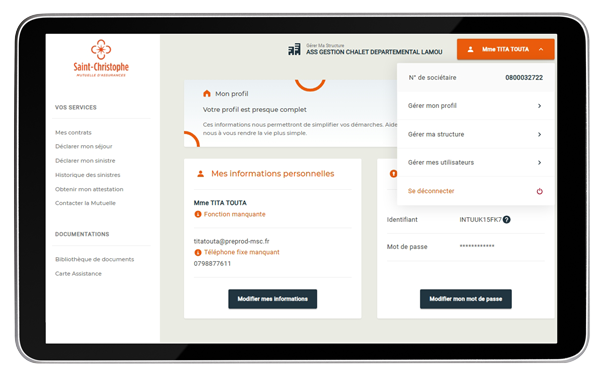
Le lien vers vos informations personnelles se trouve dans la liste déroulante comportant votre nom en haut à droite de votre écran.
A l'aide de cette fonctionnalité vous pourrez :
- Visualiser et modifier vos informations personnelles (E-mail, téléphone, mot de passe…)
- Visualiser et modifier les informations de votre structure
- Gérer vos utilisateurs si vous avez un compte administrateur
Gérez vos utilisateurs
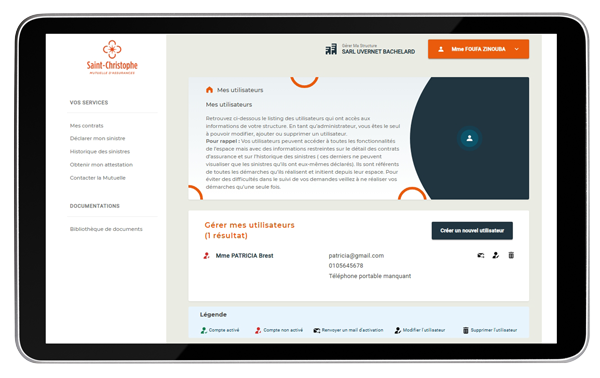
Si vous êtes administrateur, cette fonctionnalité vous permettra de :
- Visualiser la liste des utilisateurs de votre espace sociétaire
- Créer, modifier ou supprimer un utilisateur en cliquant sur le bouton associé.
Pour en savoir plus sur la gestion de vos utilisateurs et connaître le pas-à-pas pour réaliser cette démarche : Consultez la vidéo tutorielle
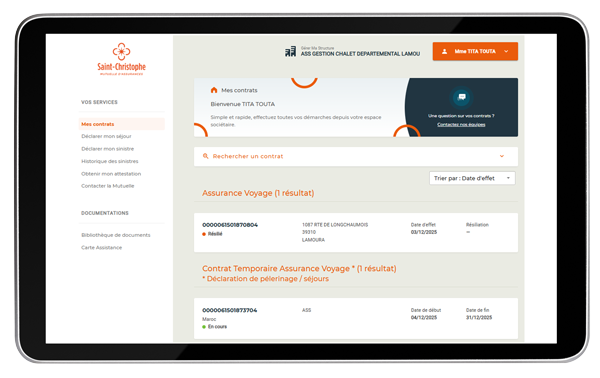
Consultez vos contrats
Cette fonctionnalité vous permettra de :
- Visualiser l’intégralité de vos contrats en cours ou clos classés par type.
- Retrouver facilement vos contrats en utilisant le filtre « type de contrat ».

| L’administrateur peut consulter le détail des informations contractuelles en sélectionnant sur un des contrats de la liste. |
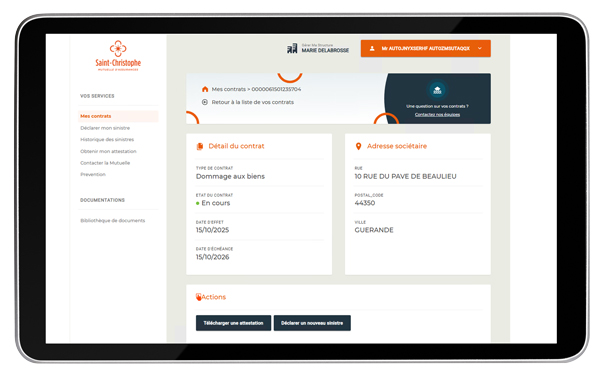
Détails de votre contrat
Dans cette page, vous avez la possibilité de :
- Visualiser le détail de votre contrat : type, état, date d'effet et date d'échéance ainsi que les informations complémentaires.
- Télécharger une attestation liée à ce contrat.
- Déclarer un nouveau sinistre lié à ce contrat.
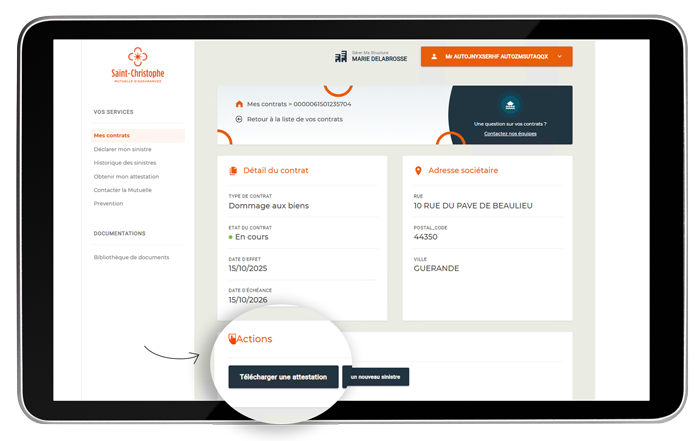
Obtenez une attestation
Depuis la page « Détails du contrat » :
- Cliquez sur « Télécharger une attestation ».
- Sélectionnez l’attestation dont vous avez besoin.
- Si nécessaire, sélectionnez également le bien concerné pour votre attestation.
- Téléchargez votre attestation automatiquement ou remplissez le formulaire afin d'effectuer une demande auprès de nos équipes.
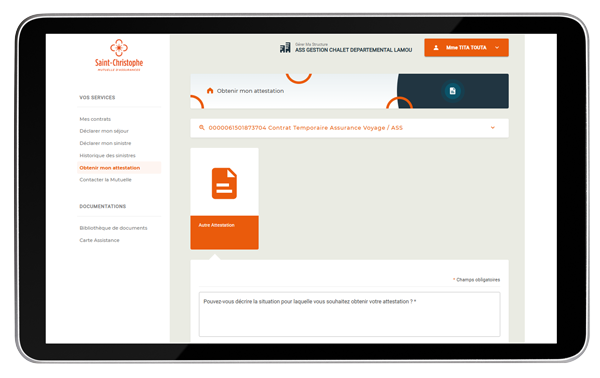
Depuis l’onglet « Obtenir mon attestation » :
- Sélectionnez le contrat concerné par votre demande.
- Sélectionnez l’attestation dont vous avez besoin.
- Si nécessaire, sélectionnez également le bien concerné pour votre attestation.
- Téléchargez votre attestation automatiquement ou remplissez le formulaire afin d'effectuer une demande auprès de nos équipes.
S'il s'agit d'un contrat Dommages aux biens, après avoir sélectionné votre contrat et l'attestation que vous souhaitez télécharger, vous aurez la possibilité de sélectionner l'adresse du bien concerné.
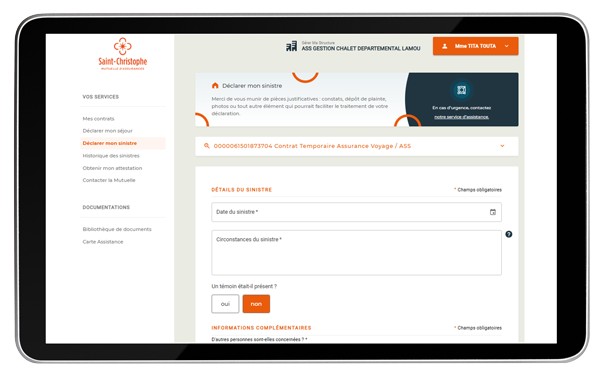
Déclarez un sinistre
- Cliquez sur l’onglet « Déclarer mon sinistre » puis sélectionnez le contrat concerné par votre sinistre.
- Complétez le formulaire de déclaration de sinistre.
- Validez le récapitulatif de votre déclaration de sinistre.
- Votre sinistre est enregistré ! Vous récupérez votre référence sinistre et recevez un accusé de réception.
A noter : Vous pouvez consulter l'historique de vos sinistres via la rubrique "Historique des sinistres".
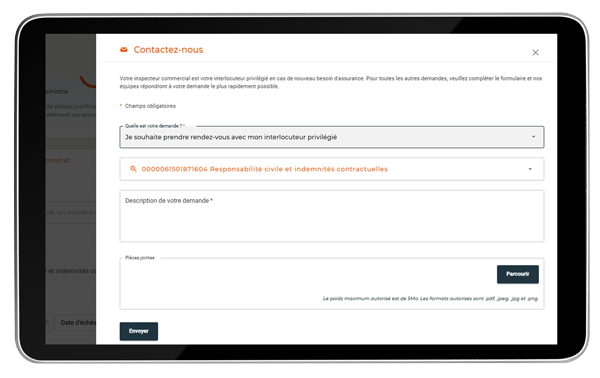
Contactez nos équipes
Une question à propos de vos sinistres ? Une modification de contrat ? Ou toute autre demande ?
- Contactez nos équipes à tout moment en cliquant sur « Contact » en bas à droite de votre écran ou dans le menu via "Contacter la Mutuelle".
- Sélectionnez le motif de votre demande et faites-nous parvenir vos documents justificatifs dans le formulaire.
Nos équipes se chargeront de traiter votre demande dans les meilleurs délais.
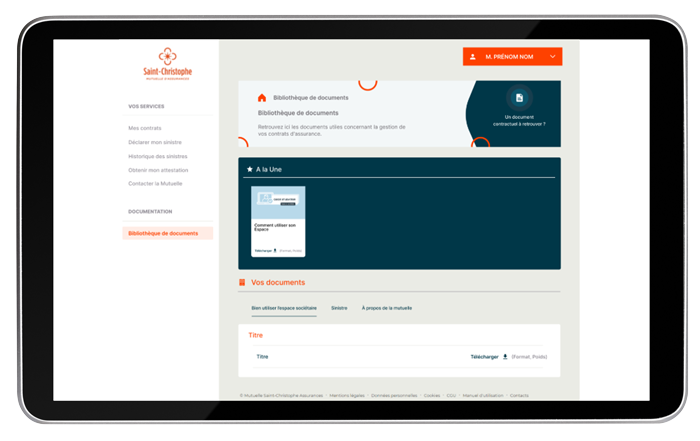
Bibliothèque des documents
Depuis l’onglet « Bibliothèque de documents », retrouvez des supports personnalisés pour vous accompagner dans vos démarches.
Ces documents sont classés par thématiques :
- Accompagnement en cas de sinistre
- Prévention
- Astuces pour utiliser votre espace sociétaire
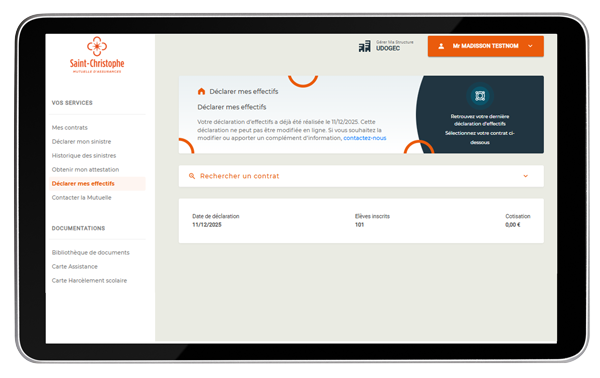
Vous êtes un établissement scolaire ? Déclarez vos effectifs
1. Depuis l’onglet dédié, sélectionnez le contrat lié à votre déclaration.
2. Complétez le formulaire :
• Vous êtes en formule Globale ? Remplissez le nombre d’élèves inscrits dans l’établissement.
• Vous êtes en formule Partielle ? Indiquez le nombre d’élèves inscrits dans votre établissement ainsi que le nombre d’élèves adhérents à l’Individuelle Accident.
Il vous faudra obligatoirement ajouter la liste des élèves assurés à la Mutuelle.
3. Vous accédez au récapitulatif de votre déclaration, vérifiez chacune des informations saisies et « Valider ».
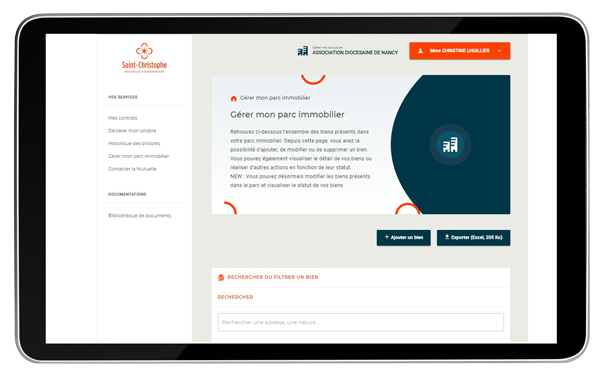
Vous êtes une association diocésaine ? Gérez votre parc immobilier
En quelques clics depuis votre parc immobilier, vous pouvez :
- Visualiser l’intégralité des biens présents dans votre parc
- Ajouter, modifier, supprimer un bien de votre parc
- Déclarer un sinistre sur un de vos biens
- Demander une attestation pour un bien
- Poser vos questions à un interlocuteur
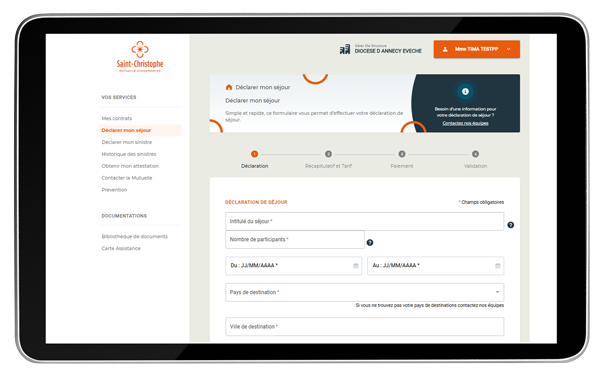
Vous êtes une direction de pèlerinages et une association diocésaine ? Déclarez votre séjour
1. Depuis l’onglet dédié, initiez votre déclaration de séjour
2. Complétez le formulaire :
• Vous voyagez en France ? Une option « Affrètement » vous permet d’être couvert en cas d’affrètement d’un train SNCF
• Vous voyagez à l’étranger ? Une assurance annulation de voyage vous est proposée
3. Vous accédez au récapitulatif de votre déclaration, vérifiez chacune des informations saisies et cliquez sur « Valider »
4. Simple et rapide, vous choisissez votre moyen de paiement : carte bleue, virement (nouveau) ou chèque bancaire et régler la cotisation